𝑻𝒆𝒏𝑪𝒍𝒂𝒘正在头脑风暴···
𝑻𝒆𝒏𝑲𝒊𝑺𝒆𝒀𝒂の𝑨𝒈𝒆𝒏𝒕助手
𝑻𝒆𝒏-𝒇𝒍𝒂𝒔𝒉

AI绘画工具Stable Diffusion入门指南 - 从零开始生成动漫插画

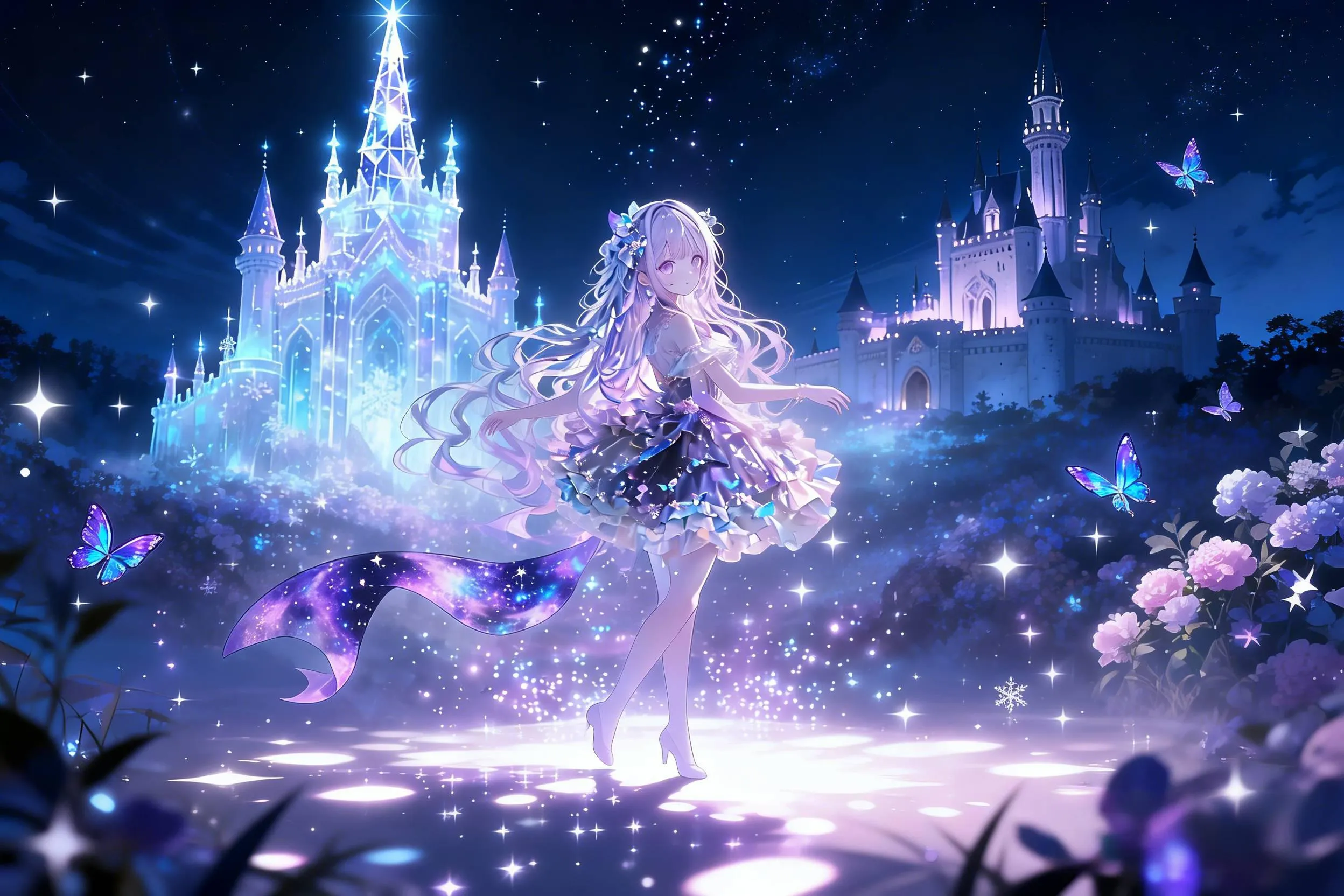
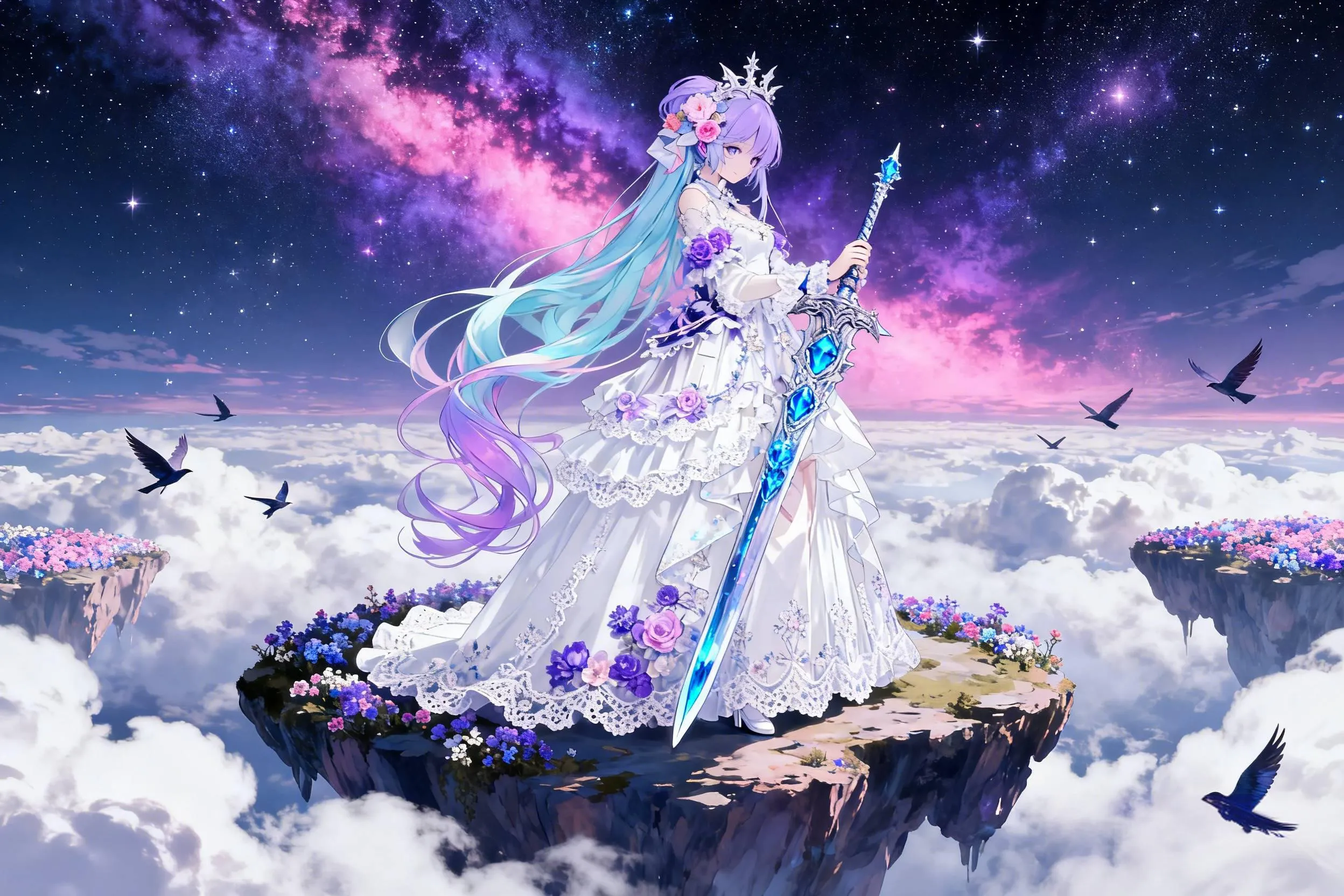
作为一个在数字艺术领域探索多年的创作者,我深深着迷于AI绘画技术的魅力。从最初的手绘板创作,到如今的AI辅助绘制,技术的革新让艺术创作变得更加有趣和高效。Stable Diffusion的出现,更是让普通人也能生成专业的插画作品。今天,我就来和大家一起,从零开始探索这个神奇的AI绘画工具,希望能帮助你快速上手,创作出属于自己的精美动漫插画。

为什么选择Stable Diffusion?

在众多AI绘画工具中,Stable Diffusion脱颖而出,成为创作者的首选。原因如下:

1. 开源免费

Stable Diffusion是开源的,这意味着:

// 开源优势
const openSourceAdvantages = {
'免费使用': '无需付费即可使用全部功能',
'自由部署': '可以在自己的电脑上运行',
'社区支持': '全球开发者共同维护',
'模型丰富': '社区训练了大量预训练模型',
'可定制性': '可以根据需要调整模型参数'
}

2. 功能强大

// 功能对比
const featureComparison = {
'Stable Diffusion': {
'高质量': '生成4K分辨率图像',
'风格多样': '支持多种艺术风格',
'条件控制': '文本提示精确控制',
'迭代优化': '可以多次生成和调整',
'本地化': '无需联网即可使用'
},
'其他工具': {
'商业限制': '需要付费订阅',
'网络依赖': '需要联网使用',
'模型限制': '功能受平台限制',
'隐私问题': '上传作品可能有隐私风险'
}
}

3. 学习资源丰富

// 学习资源
const learningResources = {
'官方文档': '详细的模型介绍和使用说明',
'视频教程': 'B站、YouTube大量教程',
'社区论坛': 'Reddit、Discord社区讨论',
'分享平台': 'C站、ArtStation作品展示',
'插件生态': '各种自动化和增强插件'
}

环境搭建

1. 硬件要求

// 硬件需求
const hardwareRequirements = {
'最低配置': {
'GPU': 'NVIDIA GTX 1060 (6GB)',
'内存': '8GB RAM',
'存储': '20GB可用空间',
'生成速度': '约5-10分钟/张',
'分辨率': '512x512'
},
'推荐配置': {
'GPU': 'NVIDIA RTX 3060 (12GB)',
'内存': '16GB RAM',
'存储': '50GB可用空间',
'生成速度': '约2-3分钟/张',
'分辨率': '1024x1024'
},
'理想配置': {
'GPU': 'NVIDIA RTX 3080 (10GB)',
'内存': '32GB RAM',
'存储': '100GB可用空间',
'生成速度': '约1分钟/张',
'分辨率': '2048x2048'
}
}

// 硬件检测脚本
const checkHardware = () => {
console.log('=== 硬件检测 ===')
console.log(`GPU信息: ${getGPUInfo()}`)
console.log(`内存信息: ${getMemoryInfo()}`)
console.log(`存储空间: ${getStorageSpace()}`)

if (checkGPUCompatibility()) {
console.log('✅ GPU兼容,可以运行Stable Diffusion')
} else {
console.log('❌ GPU不兼容,请检查驱动')
}
}

2. 软件安装

Windows环境

# 安装CUDA
# 1. 访问NVIDIA官网下载CUDA Toolkit
# 2. 根据GPU型号选择合适的版本
# 3. 安装CUDA并配置环境变量

# 安装Git
# 1. 访问Git官网下载安装包
# 2. 默认安装即可

# 下载Stable Diffusion WebUI
git clone https://github.com/AUTOMATIC1111/stable-diffusion-webui.git
cd stable-diffusion-webui

# 启动WebUI
webui-user.bat

macOS环境

# 安装Homebrew
/bin/bash -c "$(curl -fsSL https://raw.githubusercontent.com/Homebrew/install/HEAD/install.sh)"

# 安装Python
brew install python3

# 下载Stable Diffusion WebUI
git clone https://github.com/AUTOMATIC1111/stable-diffusion-webui.git
cd stable-diffusion-webui

# 启动WebUI
./webui-mac.sh

Linux环境

# 安装依赖
sudo apt update
sudo apt install git python3 python3-venv libgl1-mesa-glx libglib2.0-0 libsm6 libxext6 libxrender-dev

# 下载Stable Diffusion WebUI
git clone https://github.com/AUTOMATIC1111/stable-diffusion-webui.git
cd stable-diffusion-webui

# 创建虚拟环境
python3 -m venv venv
source venv/bin/activate

# 启动WebUI
./webui.sh

3. 模型下载

// 模型类型
const modelTypes = {
'基础模型': {
'推荐': 'SD 1.5基础模型',
'文件名': 'v1-5-pruned.ckpt',
'大小': '4GB',
'特点': '通用性强,适合多种风格'
},
'动漫专用': {
'推荐': 'Anything V5',
'文件名': 'anythingV5_v5Pruned.ckpt',
'大小': '2GB',
'特点': '专门优化动漫风格'
},
'超写实': {
'推荐': 'Realistic Vision',
'文件名': 'realisticVisionV51_v51VAE.safetensors',
'大小': '7GB',
'特点': '照片级写实效果'
},
'二次元': {
'推荐': 'NovelAI Diffusion',
'文件名': 'novelai_v32.safetensors',
'大小': '5GB',
'特点': '动漫角色专用'
}
}

// 模型下载地址
const modelDownloadLinks = {
'国内镜像': 'https://huggingface.co/autonomousvision/stable-diffusion-xl-1.0-base/resolve/main/sd_xl_base_1.0.safetensors',
'官方仓库': 'https://huggingface.co/runwayml/stable-diffusion-v1-5/resolve/main/v1-5-pruned-emaonly.ckpt',
'C站资源': 'https://civitai.com/models',
'百度网盘': '需要自行搜索'
}

基础使用教程

1. 界面介绍

// WebUI界面结构
const uiStructure = {
'顶部导航栏': {
'模型选择': '下拉菜单选择不同模型',
'功能按钮': '保存、设置、文档等',
'进度显示': '生成进度和状态'
},
'左侧面板': {
'文本输入区': '输入提示词和负面提示词',
'参数设置': '分辨率、步数、CFG等',
'保存设置': '保存当前配置'
},
'中间区域': {
'图像预览': '实时显示生成结果',
'生成队列': '等待生成的任务列表',
'历史记录': '之前生成的图像'
},
'右侧面板': {
'模型信息': '当前模型详细信息',
'参数历史': '保存的参数配置',
'快捷操作': '常用功能快捷按钮'
},
'底部面板': {
'高级设置': '更多参数选项',
'插件选项': '启用/禁用插件',
'日志输出': '生成过程日志'
}
}

2. 第一次生成

// 基础prompt示例
const basicPrompts = {
'动漫角色': {
'正面': 'masterpiece, best quality, 1girl, solo, school uniform, blue eyes, long hair, anime style, detailed background, soft lighting',
'负面': 'low quality, worst quality, bad anatomy, bad hands, text, error, missing fingers, extra digit, fewer digits, cropped, jpeg artifacts, signature, watermark, username, blurry, ugly, deformed'
},
'场景描述': {
'樱花树下': 'cherry blossoms, sakura, park, spring, beautiful scenery, anime style, masterpiece, best quality',
'城市夜景': 'cityscape, night lights, neon, urban, cyberpunk, anime style, detailed, atmospheric'
},
'风格转换': {
'水彩风格': 'watercolor painting, soft edges, artistic style, impressionism, pastel colors',
'像素艺术': 'pixel art, retro style, 8-bit, game art, colorful, blocky'
}
}

// 参数设置
const basicParameters = {
'分辨率': '512x512',
'采样方法': 'DPM++ 2M Karras',
'采样步数': '20-30',
'CFG Scale': '7-8',
'批量数量': '1-4',
'种子值': '-1(随机)',
'降噪强度': '0'
}

// 第一次操作步骤
const firstSteps = [
'启动WebUI后等待模型加载完成',
'在文本框中输入正面提示词',
'在负面提示词框中输入负面提示词',
'调整基础参数',
'点击"生成"按钮',
'等待生成完成',
'查看结果并保存喜欢的图片'
]

3. Prompt编写技巧

// Prompt结构
const promptStructure = {
'基础元素': {
'质量词': 'masterpiece, best quality, high quality, 4k, 8k',
'风格词': 'anime, manga, cartoon, illustration',
'主体描述': '1girl, solo, long hair, beautiful eyes',
'细节描述': 'school uniform, detailed clothes, accessories',
'背景描述': 'classroom, park, cityscape, natural scene',
'光照效果': 'soft lighting, dramatic lighting, golden hour',
'构图描述': 'full body, close up, medium shot, dynamic pose'
},
'负面Prompt': {
'质量词': 'low quality, worst quality, bad quality',
'结构问题': 'bad anatomy, bad hands, extra fingers, missing fingers',
'技术问题': 'blurry, grainy, noisy, pixelated, jpeg artifacts',
'内容问题': 'text, watermark, signature, username, logo',
'风格问题': 'realistic, photorealistic, 3d, cgi'
},
'权重控制': {
'强调词': '((masterpiece:1.2))',
'弱化词': '(blurry:0.5)',
'层级关系': '1girl, (school uniform:1.2), (long hair:1.1)',
'序列控制': 'masterpiece, best quality, 1girl, solo, school uniform'
}
}

// 常用词汇
const commonVocabulary = {
'角色类型': {
'1girl': '一位女孩',
'2girls': '两位女孩',
'1boy': '一位男孩',
'multiple boys': '多个男孩',
'group': '群体',
'couple': '情侣',
'family': '家庭'
},
'服装描述': {
'school uniform': '校服',
'casual clothes': '休闲服装',
'formal dress': '正装',
'kimono': '和服',
'armor': '盔甲',
'swimsuit': '泳装'
},
'发型描述': {
'long hair': '长发',
'short hair': '短发',
'ponytail': '马尾',
'braids': '辫子',
'wavy hair': '卷发',
'straight hair': '直发'
},
'场景描述': {
'classroom': '教室',
'park': '公园',
'beach': '海滩',
'city': '城市',
'forest': '森林',
'castle': '城堡',
'space': '太空'
}
}

高级技巧

1. 图像到图像(img2img)

// img2img技巧
const img2imgTechniques = {
'图像修复': {
'用途': '修复损坏的图片',
'方法': '添加mask,降低denoising strength',
'参数': 'denoising strength: 0.3-0.5',
'提示词': '修复部分,保持原有风格'
},
'风格迁移': {
'用途': '将图像转换为艺术风格',
'方法': '上传参考图,添加风格描述',
'参数': 'denoising strength: 0.6-0.8',
'示例': 'photo to anime, sketch to color'
},
'图像增强': {
'用途': '提高图像质量',
'方法': '使用高质量提示词',
'参数': 'denoising strength: 0.3-0.4',
'提示词': 'masterpiece, best quality, 8k, detailed'
},
'图像编辑': {
'用途': '修改图像特定部分',
'方法': '使用mask覆盖修改区域',
'参数': 'denoising strength: 0.5-0.7',
'技巧': '精确绘制mask区域'
}
}

// img2img参数设置
const img2imgParameters = {
'分辨率': {
'保持原尺寸': '使用原图分辨率',
'调整尺寸': '设置目标宽高',
'限制比例': '保持宽高比'
},
'采样方法': {
'DPM++ 2M Karras': '质量较好,速度适中',
'DDIM': '速度快,适合快速迭代',
'Euler a': '经典方法,结果稳定'
},
'降噪强度': {
'0.3-0.5': '轻微修改,保持原风格',
'0.5-0.7': '中等修改,改变较大',
'0.7-1.0': '完全重绘,结果差异大'
},
'重绘幅度': {
'控制': '修改的程度',
'低值': '保持原样,细节微调',
'高值': '大幅修改,接近完全重绘'
}
}

2. ControlNet进阶

// ControlNet使用技巧
const controlnetTechniques = {
'Canny': {
'用途': '控制轮廓线',
'适用场景': '精确控制物体形状',
'参数设置': {
'低阈值': '100',
'高阈值': '200',
'分辨率': '512'
},
'提示词': 'masterpiece, best quality, anime style'
},
'Depth': {
'用途': '控制景深',
'适用场景': '控制前后关系',
'参数设置': {
'预处理器': 'depth',
'模型': 'depth',
'权重': '1.0'
},
'提示词': 'detailed background, atmospheric perspective'
},
'Pose': {
'用途': '控制人物姿势',
'适用场景': '特定姿势的图像',
'参数设置': {
'预处理器': 'openpose',
'模型': 'openpose',
'权重': '1.0'
},
'提示词': 'specific pose, dynamic action'
},
'Lineart': {
'用途': '控制线条艺术',
'适用场景': '动漫线条图',
'参数设置': {
'预处理器': 'lineart',
'模型': 'lineart',
'权重': '1.0'
},
'提示词': 'anime style, clean lines, detailed'
}
}

// ControlNet参数组合
const controlnetCombination = {
'轮廓+姿势': {
'组合': 'Canny + Pose',
'用途': '精确形状+姿势',
'参数': {
'canny权重': '1.0',
'pose权重': '0.8'
},
'效果': '形状准确,姿势自然'
},
'线条+深度': {
'组合': 'Lineart + Depth',
'用途': '线条清晰+空间感',
'参数': {
'lineart权重': '1.0',
'depth权重': '0.6'
},
'效果': '线条分明,层次丰富'
},
'多重控制': {
'组合': 'Canny + Depth + Pose',
'用途': '全方位控制',
'参数': {
'canny权重': '1.0',
'depth权重': '0.5',
'pose权重': '0.8'
},
'效果': '形状准确,空间感强,姿势正确'
}
}

3. LoRA模型使用

// LoRA模型类型
const loraTypes = {
'角色LoRA': {
'特点': '特定角色特征',
'用途': '生成特定角色',
'知名模型': 'marin-kitagawa, yor-forger',
'使用方法': '在LoRA标签中指定'
},
'风格LoRA': {
'特点': '特定艺术风格',
'用途': '转换图像风格',
'知名模型': 'anime-style, watercolor-style',
'使用方法': '提示词中添加LoRA名称'
},
'服装LoRA': {
'特点': '特定服装类型',
'用途': '添加特定服装',
'知名模型': 'school-uniform, casual-clothes',
'使用方法': '在服装描述中添加'
},
'背景LoRA': {
'特点': '特定背景元素',
'用途': '添加背景元素',
'知名模型': 'fantasy-background, cityscape',
'使用方法': '在背景描述中添加'
}
}

// LoRA使用技巧
const loraUsage = {
'权重调整': {
'标准权重': '1.0',
'微调权重': '0.8-1.2',
'高权重': '1.3-1.5',
'低权重': '0.5-0.7'
},
'组合使用': {
'基础': '使用1-2个LoRA',
'进阶': '组合3-4个LoRA',
'高阶': '5个以上LoRA需要谨慎'
},
'提示词格式': {
'标准': '<lora:模型名:权重>',
'多个': '<lora:模型名1:权重1> <lora:模型名2:权重2>',
'嵌套': '1girl <lora:marin-kitagawa:1.2> school uniform'
},
'常见问题': {
'风格混淆': '权重过高导致风格混乱',
'细节丢失': '权重过低影响效果',
'加载失败': '模型路径或名称错误'
}
}

实战案例

1. 生成动漫角色

// 角色生成案例
const characterGeneration = {
'案例1:魔法少女',
'正面提示词': 'masterpiece, best quality, 1girl, solo, magical girl, long pink hair, blue eyes, school uniform, magical transformation, glowing effects, detailed background, anime style, soft lighting',
'负面提示词': 'low quality, worst quality, bad anatomy, bad hands, text, error, missing fingers, extra digit, fewer digits, cropped, jpeg artifacts, signature, watermark, username, blurry, ugly, deformed',
'参数设置': {
'分辨率': '512x768',
'采样方法': 'DPM++ 2M Karras',
'采样步数': 25,
'CFG Scale': 7,
'批量数量': 4,
'种子值': -1,
'降噪强度': 0
},
'生成结果': '高质量魔法少女角色,粉色长发,蓝色眼睛,穿着校服,带有魔法效果'
}

// 角色系列生成
const characterSeries = {
'步骤1': '确定角色基本特征(性别、年龄、外貌)',
'步骤2': '选择角色类型(学生、战士、魔法师等)',
'步骤3': '添加服装细节(制服、战斗服、休闲装等)',
'步骤4': '设置场景背景(教室、战场、魔法空间等)',
'步骤5': '调整光照效果(自然光、魔法光、月光等)',
'步骤6': '生成并选择最佳结果',
'步骤7': '使用img2img进行细节优化'
}

// 角色一致性
const characterConsistency = {
'技巧1': '使用相同的种子值和随机数',
'技巧2': '使用ControlNet控制姿势和轮廓',
'技巧3': '使用LoRA模型保持角色特征',
'技巧4': '使用相同的提示词结构',
'技巧5': '使用图片权重保持风格',
'案例': '使用seed=123456,ControlNet+LoRA生成系列角色'
}

2. 场景绘制

// 场景生成案例
const sceneGeneration = {
'案例1:樱花校园',
'正面提示词': 'masterpiece, best quality, anime school, cherry blossoms, sakura park, spring season, beautiful scenery, detailed buildings, students walking, peaceful atmosphere, soft lighting, anime background style',
'负面提示词': 'low quality, worst quality, bad quality, blurry, noisy, text, watermark, signature, username, cropped, jpeg artifacts, deformed',
'参数设置': {
'分辨率': '768x512',
'采样方法': 'DPM++ 2M Karras',
'采样步数': 30,
'CFG Scale': 8,
'批量数量': 1,
'种子值': 789012,
'降噪强度': 0
},
'生成结果': '美丽的樱花校园场景,樱花盛开,学生漫步,春天氛围'
}

// 场景组合技巧
const sceneCombination = {
'前景': '人物角色,具体细节',
'中景': '主体建筑,主要场景',
'背景': '天空,远景,环境',
'天空': '晴朗,云朵,夕阳,星空',
'地面': '草地,道路,水面,建筑',
'氛围': '温暖,梦幻,严肃,欢乐'
}

// 场景一致性
const sceneConsistency = {
'色彩协调': '使用相同的色调和风格',
'光照一致': '保持光源方向和强度',
'透视一致': '保持相同的视角和比例',
'季节统一': '相同的季节和时间',
'风格统一': '统一的艺术风格和细节'
}

3. 连续故事创作

// 故事创作流程
const storyCreation = {
'步骤1': '确定故事主题和主角',
'步骤2': '设计故事情节和场景',
'步骤3': '创建角色模型和外观',
'步骤4': '生成故事场景',
'步骤5': '使用img2img保持角色一致性',
'步骤6': '添加文字说明和对白',
'步骤7': '导出和分享作品'
}

// 故事案例
const storyExample = {
'标题': '魔法少女的日常',
'主角': '小樱,粉色长发的魔法少女',
'场景1': '教室场景,小樱正在上课',
'场景2': '变身场景,小樱在公园变身',
'场景3': '战斗场景,小樱使用魔法攻击敌人',
'场景4': '结局场景,小樱和朋友一起庆祝',
'一致性技巧': '使用相同的种子值和ControlNet'
}

// 连续生成技巧
const continuousGeneration = {
'种子值管理': {
'主种子': '保持主角一致性',
'场景种子': '变化场景和背景',
'随机种子': '尝试不同构图和角度'
},
'提示词变化': {
'保持': '角色特征和服装',
'变化': '场景、动作、表情',
'添加': '故事情节和情感'
},
'图像处理': {
'拼接': '使用图片编辑软件拼接',
'添加文字': '添加故事文本和对话',
'统一风格': '保持整体艺术风格'
}
}

模型管理

1. 模型下载和安装

// 模型下载地址
const modelSources = {
'C站': {
'网址': 'https://civitai.com/models',
'特点': '高质量模型,社区活跃',
'类型': 'Checkpoint, LoRA, Textual Inversion',
'使用': '直接下载并放入models文件夹'
},
'Hugging Face': {
'网址': 'https://huggingface.co/models',
'特点': '官方模型,学术标准',
'类型': '主要为基础模型',
'使用': '下载配置文件和模型'
},
'GitHub': {
'网址': 'https://github.com',
'特点': '开源项目,创新模型',
'类型': '各种改进模型',
'使用': '克隆仓库,提取模型文件'
},
'百度网盘': {
'网址': '需要自行搜索',
'特点': '国内镜像,下载快',
'类型': '综合模型集合',
'使用': '下载解压,放入对应文件夹'
}
}

// 模型安装步骤
const modelInstallation = {
'Checkpoint模型': {
'路径': 'models/Stable-diffusion',
'文件类型': '.ckpt, .safetensors',
'步骤': [
'下载模型文件',
'解压(如果需要)',
'放入models/Stable-diffusion文件夹',
'重启WebUI',
'在模型下拉菜单中选择'
]
},
'LoRA模型': {
'路径': 'models/Lora',
'文件类型': '.safetensors, .pt',
'步骤': [
'下载LoRA文件',
'放入models/Lora文件夹',
'在提示词中添加LoRA标签',
'调整权重'
]
},
'VAE模型': {
'路径': 'models/VAE',
'文件类型': '.vae.pt, .vae.safetensors',
'步骤': [
'下载VAE文件',
'放入models/VAE文件夹',
'在WebUI中选择VAE',
'使用合适的基础模型'
]
}
}

2. 模型管理工具

// 模型管理
const modelManagement = {
'文件夹结构': {
'models/': '所有模型',
'models/Stable-diffusion/': '基础模型',
'models/Lora/': 'LoRA模型',
'models/VAE/': 'VAE模型',
'models/TextualInversion/': '文本反演模型',
'models/ControlNet/': 'ControlNet模型'
},
'模型命名规范': {
'Checkpoint': '模型名_版本_风格.ckpt',
'LoRA': '角色名_风格_lora.safetensors',
'VAE': '风格名_vae.pt',
'ControlNet': '控制类型_版本.pt'
},
'模型备份': {
'定期备份': '每周备份重要模型',
'版本控制': '保留模型版本历史',
'分类存储': '按类型和风格分类'
}
}

// 清理和维护
const modelMaintenance = {
'空间管理': {
'定期清理': '删除不常用的模型',
'压缩存储': '压缩大模型文件',
'外部存储': '将不常用模型移到外部硬盘'
},
'性能优化': {
'缓存清理': '定期清理生成缓存',
'内存管理': '关闭不必要程序',
'GPU优化': '调整GPU使用设置'
},
'数据管理': {
'生成结果': '整理和分类生成图片',
'提示词收藏': '保存常用的提示词组合',
'参数配置': '备份重要的参数设置'
}
}

常见问题解决

1. 性能问题

// 性能问题诊断
const performanceIssues = {
'生成速度慢': {
'可能原因': [
'GPU性能不足',
'模型文件过大',
'采样步数过多',
'分辨率设置过高',
'后台程序占用资源'
],
'解决方案': [
'降低分辨率(512x512)',
'减少采样步数(20-25)',
'使用更快的采样方法',
'关闭后台程序',
'使用xFormers加速'
]
},
'内存不足': {
'可能原因': [
'模型文件过大',
'批量数量过多',
'VAE模型冲突',
'GPU显存不足'
],
'解决方案': [
'减少批量数量',
'使用更小的模型',
'调整VAE设置',
'使用--medvram参数',
'启用CPU模式'
]
},
'生成质量差': {
'可能原因': [
'提示词不够详细',
'CFG值过低',
'模型不合适',
'采样步数不足'
],
'解决方案': [
'增加提示词细节',
'提高CFG值(8-10)',
'更换合适的模型',
'增加采样步数(30-50)',
'尝试不同的采样方法'
]
}
}

2. 兼容性问题

// 兼容性问题
const compatibilityIssues = {
'驱动版本': {
'问题': 'CUDA版本不匹配',
'解决': [
'更新NVIDIA驱动',
'使用兼容的CUDA版本',
'安装正确的PyTorch版本',
'使用--skip-torch-cuda-test参数'
]
},
'操作系统': {
'Windows': {
'支持': '良好',
'注意': '需要Visual C++ Redistributable'
},
'macOS': {
'支持': '中等',
'注意': 'M1芯片需要特殊配置'
},
'Linux': {
'支持': '良好',
'注意': '需要安装依赖库'
}
},
'Python版本': {
'推荐版本': 'Python 3.10.x',
'兼容版本': '3.9.x - 3.11.x',
'不兼容版本': '3.8以下,3.12以上'
}
}

3. 常见错误解决

// 错误代码解决
const errorSolutions = {
'CUDA out of memory': {
'原因': 'GPU显存不足',
'解决': [
'降低分辨率',
'减少批量数量',
'使用--lowvram参数',
'关闭其他程序',
'使用CPU模式'
]
},
'ModuleNotFoundError': {
'原因': 'Python模块缺失',
'解决': [
'重新安装依赖',
'检查Python环境',
'创建虚拟环境',
'安装缺失的包'
]
},
'Torch not compiled with CUDA': {
'原因': 'PyTorch版本不匹配',
'解决': [
'安装对应CUDA版本的PyTorch',
'使用conda管理环境',
'重新编译PyTorch'
]
},
'Model not found': {
'原因': '模型文件缺失',
'解决': [
'检查模型路径',
'重新下载模型',
'验证文件完整性',
'检查文件权限'
]
}
}

进阶技巧和资源

1. 自定义训练

// 自定义训练流程
const customTraining = {
'数据准备': {
'收集图片': '200-500张高质量图片',
'数据清洗': '去除低质量和重复图片',
'数据标注': '可选,增加训练准确度',
'格式转换': '统一图片格式和尺寸'
},
'训练配置': {
'训练方式': 'Dreambooth或LoRA',
'训练参数': {
'学习率': '1e-4 - 1e-5',
'训练步数': '500-2000',
'图片分辨率': '512x512',
'批量大小': '1-2'
},
'模型选择': '使用合适的预训练模型'
},
'训练过程': {
'监控进度': '定期检查训练效果',
'调整参数': '根据结果调整学习率',
'保存模型': '定期保存训练中间结果',
'测试验证': '使用测试图片验证效果'
},
'模型应用': {
'整合模型': '将训练好的模型放入对应文件夹',
'调整权重': '根据效果调整模型权重',
'风格融合': '与其他模型结合使用'
}
}

2. 插件扩展

// 推荐插件
const recommendedPlugins = {
'图像处理': {
'Deforum': '生成动画和视频',
'Animatediff': '风格化动画生成',
'Prompt Matrix': '批量测试不同提示词'
},
'功能增强': {
'ADetailer': '自动处理面部细节',
'Dynamic Thresholding': '提高生成质量',
'Regional Prompter': '区域化提示词控制'
},
'工具集成': {
'OpenAI Integration': '集成ChatGPT',
'HuggingFace Integration': '集成HuggingFace模型',
'ControlNet Extension': '扩展ControlNet功能'
},
'界面优化': {
'Canvas Zoom': '画布缩放工具',
'Metadata Browser': '元数据查看器',
'Batch Manager': '批量管理工具'
}
}

// 插件安装方法
const pluginInstallation = {
'GitHub插件': {
'步骤': [
'克隆插件仓库',
'放入extensions文件夹',
'重启WebUI',
'在设置中启用插件'
]
},
'内置插件': {
'路径': 'webui/extensions',
'安装': '直接下载解压到对应文件夹',
'启用': '在settings界面启用'
},
'插件管理': {
'更新': '定期从GitHub拉取最新版本',
'卸载': '删除插件文件夹',
'配置': '在插件设置中调整参数'
}
}

3. 社区资源

// 社区资源汇总
const communityResources = {
'作品分享': {
'C站': 'https://civitai.com',
'ArtStation': 'https://www.artstation.com',
'Pixiv': 'https://www.pixiv.net',
'微博': 'AI绘画话题'
},
'学习教程': {
'B站': 'Stable Diffusion相关教程',
'YouTube': '海外视频教程',
'GitHub': '项目文档和教程',
'知乎': '技术文章和经验分享'
},
'模型仓库': {
'Civitai': '高质量模型集合',
'Hugging Face': '官方模型库',
'ModelScope': '国内模型平台',
'Wise': '模型合集网站'
},
'工具集合': {
'Prompt Generator': '提示词生成器',
'Model Explorer': '模型预览工具',
'Image Editor': '图像编辑工具',
'Workflow Manager': '工作流管理工具'
}
}

总结

Stable Diffusion是一个强大的AI绘画工具,通过今天的学习,我们掌握了:

  1. 环境搭建:硬件要求、软件安装、模型下载
  2. 基础使用:界面介绍、Prompt编写、参数设置
  3. 高级技巧:img2img、ControlNet、LoRA模型
  4. 实战案例:角色生成、场景绘制、故事创作
  5. 模型管理:下载安装、备份维护、问题解决

记住,AI绘画工具只是辅助创作的工具,真正的创意来自于你的想象和审美。多练习、多尝试、多学习,相信你一定能创作出属于自己的精彩作品!

如果你在使用过程中遇到任何问题,欢迎在评论区交流讨论。也欢迎分享你的作品和经验!


AI绘画开启了数字艺术创作的新时代,Stable Diffusion是这个时代的利器。如果觉得这篇文章对你有帮助,别忘了点赞收藏,也欢迎分享给更多热爱AI绘画的朋友们!